
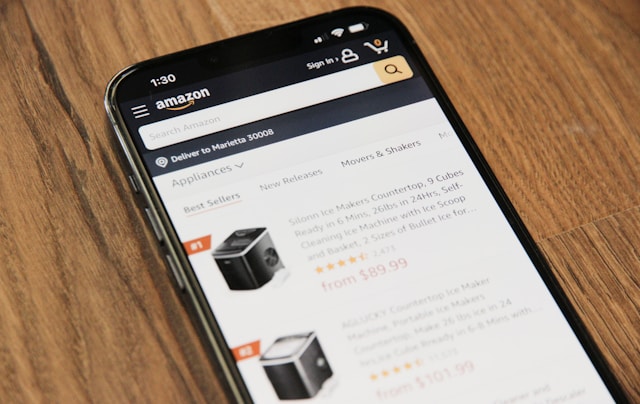
Amazonを利用していて、画面のメニューや注文確認メールが突然英語になると焦りますよね。英語表記になる原因は、システムのエラーだけでなく、居住国設定や通知設定が意図せず変更されているケースがよく見られます。
本記事では、パソコンやスマートフォンアプリから表示言語を日本語に戻す具体的な手順を解説します。設定を見直すことで、初心者の方でも迷わず元の日本語表示に修正でき、安心して買い物を再開できます。
Amazonの表示が英語になった時の直し方
Amazonを利用している最中に、画面上のメニューやボタンが突然英語で表示されることがあります。これはシステムの一時的なエラーや、何らかの操作で言語設定が書き換わったことが原因です。
まずはアカウント設定を見直して、表示言語を日本語に固定し直す作業が必要です。
アカウント設定から言語を日本語に戻す
Amazonのシステムには個別の言語設定が保存されています。ログインした状態で設定画面を確認し、言語の選択肢を修正することで元の表示に戻せます。
スマートフォンのアプリで言語設定を切り替える
アプリ版のAmazonでも、内部の国・言語設定が英語に切り替わることがあります。アプリ固有の設定メニューから言語を日本語に指定し直すことで、画面上の案内がすべて日本語に修正されます。
ブラウザのキャッシュをクリアして再読み込みする
設定を変更しても表示が戻らない場合は、ブラウザに古いデータが残っている可能性があります。キャッシュを削除したあとにページを更新することで、最新の言語設定が正しく反映されます。
Amazonから届くメールが英語になる主な原因
画面の表示は日本語なのに、注文確認などのメールだけが英語で届くケースがあります。これはアカウントの登録情報や、通知用プログラムの設定に原因があると考えられます。
考えられる主な原因を以下の表にまとめました。
| 原因 | 詳細な内容 |
|---|---|
| 居住国設定の不一致 | アカウントに登録されている住所が日本以外の国として認識されている状態です。 |
| 通知言語の固定 | マーケティングや注文に関する通知の設定が英語に指定されています。 |
| ブラウザ翻訳の干渉 | 自動翻訳機能が作動し、本来の日本語が誤って英語と認識されています。 |
居住国設定が日本以外になっている
Amazonでは利用者が住んでいる国に合わせてメールの言語を決定します。居住国が米国などに設定されていると、システムが英語圏の利用者と判断して英語のメールを送信します。
通知言語の設定が英語に固定されている
メールマガジンや注文確認メールには、それぞれ個別に言語設定が存在します。この項目が英語になっていると、たとえ画面表示が日本語であってもメールのみが英語で配信されます。
ブラウザの自動翻訳機能が干渉している
Google Chromeなどのブラウザには、ページを自動で翻訳する機能が備わっています。この機能が誤作動を起こし、日本語のページを英語として処理して表示させている場合があります。
パソコンのブラウザで言語設定を変更する手順
パソコンから操作する場合、トップ画面のわかりやすい場所に言語切り替えの入り口があります。以下の手順で操作を行うことで、直感的に設定を変更できます。
トップページ上部の国旗アイコンを選択する
検索窓の右側に表示されている国旗のマーク、または言語を示すアルファベットのアイコンをクリックしてください。ここが言語設定へアクセスするための最短ルートです。
言語設定の画面で日本語にチェックを入れる
表示された選択肢の中から日本語を選びます。複数の言語が表示されますが、日本語の横にあるラジオボタンにチェックを入れてください。
変更を保存してメール通知への反映を確認する
画面下部にある変更を保存するボタンを必ず押してください。設定を保存したあとに、自分のアカウント宛てに届く通知が日本語に切り替わっているかを確認します。
スマホアプリで英語表示を日本語に直す手順
スマートフォンのアプリでは、メニューの深い階層に言語設定が隠れていることがあります。英語表記になっていても、アイコンの形を頼りに進めることで日本語に戻せます。
メニューアイコンから設定メニューを開く
画面右下にある3本線のアイコンをタップしてメニューを開きます。英語表記の場合はSettingsと書かれた歯車のようなマークを探してください。
国と言語の項目から日本と日本語を選択する
設定項目の中からCountry and Languageを選択します。次に国をJapan、言語をJapaneseにそれぞれ設定してください。
アプリを再起動して設定を適用させる
設定を終えたら一度アプリを完全に終了させてください。再度アプリを立ち上げることで、変更した言語設定がシステム全体に浸透します。
居住国設定(Country Settings)を日本に修正する方法
メールの言語を根本から直すには、居住国設定の修正が不可欠です。この設定は通常の言語切り替えとは別のページで管理されています。
コンテンツとデバイスの設定画面にアクセスする
アカウントサービスの中に、コンテンツと端末の管理という項目があります。ここから電子書籍やアカウントの地域情報を管理する専用画面へ移動します。
設定タブから国/地域設定を確認する
画面上部のタブからPreferences、または設定を選択してください。その中にあるCountry and Region Settingsを開き、現在の登録状況を確かめます。
住所を日本のものに更新して完了する
もし日本以外の国が設定されていた場合は、Changeボタンから日本の住所を入力し直してください。住所を更新して保存することで、Amazonのシステムは利用者を日本の居住者として正しく認識します。
英語のメールが届き続ける場合に確認すべき項目
上記の設定をすべて行っても解決しないときは、別の特殊な要因が関係している可能性があります。見落としがちなポイントを整理しました。
- 複数のアカウントで異なる設定をしていないか
- 海外のAmazon公式サイトを利用していないか
- 正規のAmazonを装った偽のメールではないか
複数のAmazonアカウントを所有していないか調べる
過去に作成した別のアカウントが残っており、その設定が英語のままになっていることがあります。ログインしているメールアドレスが、英語メールの宛先と同じものかを確認してください。
Amazon.comなど海外サイトの設定を確認する
日本のAmazon.co.jpではなく、アメリカの「Amazon.com」に登録している場合、その通知は当然ながら英語で届きます。利用しているドメインが日本のものであるかを改めて確認しましょう。
フィッシングメールや偽メールの可能性を疑う
Amazonの設定に問題がないのに英語のメールが届く場合、詐欺目的のフィッシングメールである疑いがあります。メール内のリンクは安易にクリックせず、必ず公式アプリや公式サイトから通知内容を確認してください。
設定を日本語に修正してAmazonを快適に利用しよう
Amazonの英語表示や英語メールは、設定画面から言語と居住国を正しく指定することで解消されます。操作手順を一つずつ実行すれば、初心者でも短時間で元の日本語表示に戻すことが可能です。
正しい設定を維持して、安全で便利な買い物を楽しみましょう。