
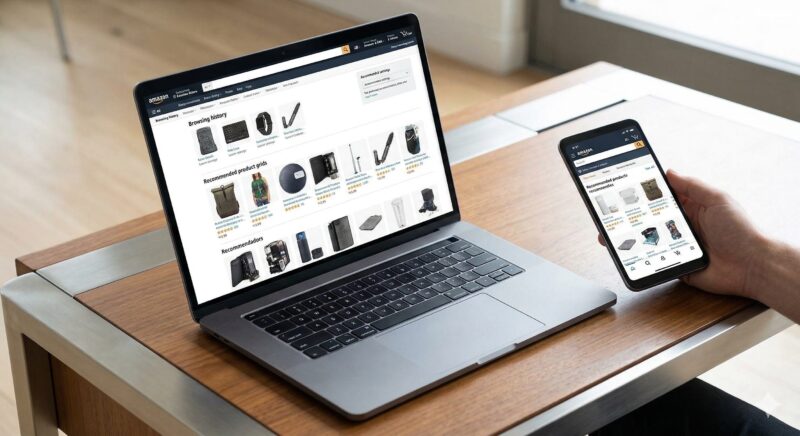
「Amazonで一度チェックした商品がずっとおすすめに表示されて困る」「家族に閲覧内容を知られたくない」といった悩みはありませんか?
Amazonの閲覧履歴は、アプリやPCの設定から簡単に削除でき、それによってトップ画面のおすすめ表示もリセット可能です。
本記事では、履歴を個別に消去する具体的な手順や、今後の履歴を残さないための設定方法をわかりやすく解説します。プライバシーを守り、自分にとって本当に必要な情報だけが並ぶ快適な買い物環境を作りましょう。
Amazonの閲覧履歴とおすすめ商品は設定から個別に消去できる
Amazonを利用していると、過去にチェックした商品が画面上に残り続けます。閲覧履歴やおすすめ商品は、アカウント設定のメニューから個別に消去が可能です。
特定のジャンルを調べた後に、トップ画面に関連商品が並んでしまう状況を解消できます。不要な情報を整理することで、現在の興味関心に合った商品だけを表示させる環境が整います。
注文履歴とは異なり閲覧履歴はいつでも削除が可能
Amazonでは、購入した記録である注文履歴と、商品ページを見ただけの閲覧履歴は別々に管理されています。一度確定した注文履歴は、税務上の理由やシステム上の制限により、ユーザーが完全に消去することはできません。
一方で閲覧履歴は、ユーザーの操作でいつでも自由に削除できます。履歴一覧から特定の商品を選んで消すことも、全期間のデータを一括でリセットすることも可能です。
閲覧履歴を消せばトップ画面のおすすめ商品もリセットされる
Amazonのトップ画面に表示されるおすすめ商品は、過去の閲覧データを基に自動で選定されています。閲覧履歴を削除すると、そのデータを根拠としていたおすすめ商品の表示も連動して消える仕組みです。

例えば、一度だけ検索した高額家電がいつまでも表示される場合は、履歴を消すことで表示をリセットできます。
今後の閲覧内容を残さないように履歴機能をオフにする
履歴を一つずつ消す手間を省きたい場合は、履歴を残す機能そのものを停止できます。履歴表示の設定画面にある履歴のオンとオフを切り替えるスイッチを操作してください。
オフに設定している間は、どの商品ページを見ても履歴に記録されません。他人に画面を見られる可能性がある場合や、一時的に普段とは異なるジャンルの商品を探す際に有効な対策となります。

ブラウザやアプリから閲覧履歴を削除する具体的な手順
Amazonの閲覧履歴は、スマートフォンアプリとPCサイトのどちらからでも操作が可能です。利用している端末に合わせて、適切な手順で不要な情報を整理してください。
Amazonショッピングアプリで個別の商品を履歴から消す方法
アプリ版では、マイページにある履歴セクションから操作を行います。
- アプリ下部の人物アイコンをタップしてマイページを開きます
- 最近チェックした商品の一覧からすべて表示を選択します
- 各商品の横に表示されている削除ボタンをタップします
この操作により、特定の1点だけを履歴から除外できます。
PCサイトから一括ですべての閲覧履歴を削除する手順
パソコンのブラウザから操作する場合は、一括削除機能を利用すると作業時間が短縮されます。
| 操作項目 | 具体的な手順 |
|---|---|
| 設定画面への移動 | トップ画面上部の閲覧履歴をクリックします |
| 管理メニューの展開 | 画面右側にある履歴を管理メニューを選択します |
| 一括削除の実行 | 表示された履歴からすべての商品を削除するボタンを押します |
大量の履歴がある場合でも、この手順により数秒でデータを消去できます。
特定のジャンルだけを履歴から除外して管理する
すべての履歴を消したくない場合は、特定のジャンルや商品だけを選んで削除してください。例えば、プレゼント用に探していた子供用玩具の履歴だけを消せば、自分用の趣味のアイテムに関するおすすめは維持されます。
削除したい商品の右上に表示されるバツ印や削除リンクを押すことで、情報の取捨選択が行えます。
自分に最適化されたおすすめ商品を整理して非表示にする
閲覧履歴を消す以外にも、おすすめ商品の精度を高める設定が存在します。興味のない商品が表示される原因を直接修正することで、より自分好みの画面構成に変更できます。
おすすめとして表示される商品の根拠を確認して修正する
Amazonのおすすめ商品は、過去の購入や閲覧を根拠としています。おすすめ商品の一覧画面では、なぜこの商品が表示されているのかという理由を確認できます。
- おすすめ商品を正確にするリンクを選択します
- 表示されている商品の根拠となっている過去の活動を確認します
- 不適切な根拠がある場合はその項目を修正します
「これをおすすめに利用しない」設定で興味のない商品を省く
購入した商品が、その後のレコメンド機能に影響を与えないように設定できます。
| 設定対象 | 操作内容 |
|---|---|
| 過去の購入商品 | これをおすすめ商品として使用しませんのチェックボックスをオンにします |
| 閲覧した商品 | おすすめの根拠から除外する設定を有効にします |
この設定を行うことで、一度きりの買い物データが今後の表示に影響することを防げます。
過去のギフト購入がおすすめに反映されないように設定する
友人や知人への贈り物として購入した商品は、自分自身の好みとは異なる場合がほとんどです。ギフト設定をして購入した商品は、自動的におすすめの根拠から外れることもありますが、手動で除外設定を行うとより確実です。
購入履歴の一覧から該当する商品のギフト設定を見直すことで、自分の趣味に合わない商品がトップ画面に並ぶ事態を回避できます。
家族に知られたくない場合の検索履歴と表示対策
1台のデバイスを家族で共有している場合、閲覧履歴だけでなく検索窓の履歴にも注意が必要です。プライバシーを守るためには、複数の箇所でデータを消去する必要があります。
検索窓に残っているキーワード履歴を一つずつ消去する
Amazonの検索窓をタップした際に表示されるキーワードは、過去の検索入力に基づいています。
- 検索窓をタップして履歴を表示させます
- キーワードの横に表示されるバツ印をタップします
- 確認ダイアログが表示されたら削除を確定します
検索ワードそのものを消すことで、何を探していたのかを推測されるリスクを軽減できます。
共有デバイスで閲覧履歴を残さないためのブラウザ操作
ブラウザのシークレットモードやプライベートブラウズ機能を利用すると、閲覧データが端末に残りません。
| ブラウザの種類 | 推奨される操作 |
|---|---|
| Google Chrome | シークレットウィンドウを開いてAmazonにアクセスします |
| Safari | プライベートブラウズモードを有効にして閲覧します |
ブラウザ側で履歴を残さない設定にしても、Amazonアカウントにログインしている場合はAmazon側の履歴に残るため、ログアウト状態で閲覧するか、閲覧後にAmazon内の履歴を消去してください。
おすすめ機能そのものを一時的に停止してプライバシーを守る
短期間だけプライバシーを強化したい場合は、閲覧履歴の記録設定をオフにしてください。設定画面で記録を一時停止しておけば、その期間中に見た商品は履歴に一切残りません。
作業が終わった後に設定をオンに戻せば、通常の利便性を損なうことなく、特定の閲覧内容だけを隠せます。
定期的な履歴整理でAmazonの画面を自分好みに整える
Amazonの画面を常に使いやすく保つためには、定期的なメンテナンスが効果的です。情報の鮮度を保つことで、買い物の効率が向上します。
半年に一度は閲覧履歴をリセットして情報の鮮度を保つ
人の興味関心は時間の経過とともに変化します。数ヶ月前の閲覧データが残っていると、現在のニーズに合わない古い情報がおすすめされ続けます。
半年に一度程度の頻度で履歴をリセットすることで、現在の生活スタイルに最適化された最新のおすすめ情報を表示させることが可能になります。
購入検討が終わった商品の履歴をこまめに整理するコツ
すでに購入を終えた商品や、比較検討の結果として見送った商品のデータは、早めに削除してください。
- 購入済みの商品と似たような製品の履歴を消去します
- 購入を断念した高額商品のデータを削除します
- 比較用に関連させて見ていた周辺機器の履歴を整理します
検討が終わった段階でデータを消す習慣をつければ、画面が不要な広告で埋まることを防げます。
プロフィールを切り替えておすすめの内容を完全に分ける
Amazonのプロフィール機能を使えば、同じアカウント内でも利用者ごとに表示内容を分けられます。
| プロフィールの利点 | 具体的な活用例 |
|---|---|
| 興味関心の分離 | 趣味の買い物と仕事用の買い物を分けて管理できます |
| 履歴の独立性 | 家族ごとにプロフィールを作成すれば閲覧内容が混ざりません |
プロフィールを切り替えることで、自分専用のおすすめリストを汚さずに買い物を楽しめます。
Amazonの閲覧履歴を管理して快適な買い物環境を作ろう
Amazonの閲覧履歴やおすすめ商品は、簡単な設定変更でコントロールできます。個別に商品を消去したり、機能自体を停止したりすることで、プライバシーを守りながら自分にとって価値のある情報だけを表示させることが可能です。
定期的に整理し、ストレスのない快適なショッピング環境を整えましょう。本記事の解説をもとに、実際にAmazonの設定画面を開いて履歴の整理を試してみてください。