
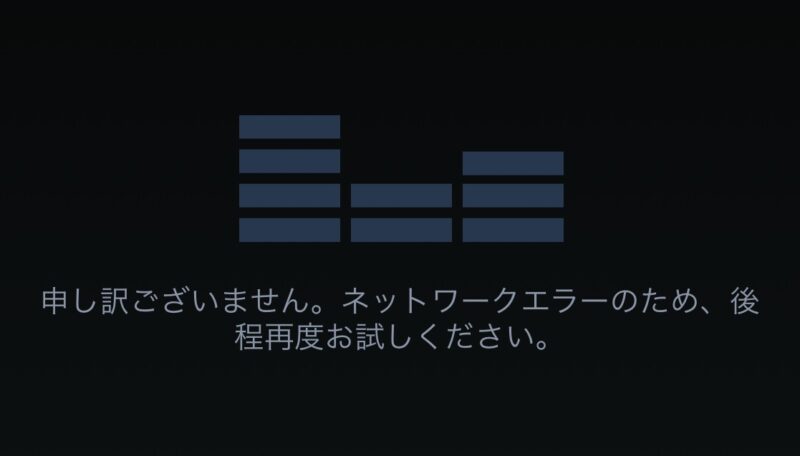
Amazon Music Unlimitedで「ネットワーク接続を確認してください」というエラーが表示されて困っていませんか。音楽の再生がうまくできないと、ストレスですよね。
このエラーは通信環境の不安定さだけでなく、アプリのキャッシュ蓄積やデバイスのメモリ不足など、さまざまな要因が重なって発生します。
本記事では、初心者の方でも迷わず操作できるよう、接続トラブルを解消するための手順を具体的なシミュレーションを交えて分かりやすく解説します。ひとずつ設定を見直して、途切れることのない快適な音楽体験を取り戻しましょう。
Amazon Music Unlimitedでネットワークエラーが起きる原因と対処法
Amazon Music Unlimitedを利用中にネットワークエラーが発生すると、楽曲の再生が止まったりアプリが操作できなくなったりします。この問題は、通信環境の不備やアプリの内部処理の滞りなど、複数の要因が重なって起こるのが一般的です。
まずは、なぜエラーが発生しているのか、考えられる主な原因を整理して把握することが解決への近道となります。
通信環境の不安定さによる一時的なエラー
結論から述べると、ネットワークエラーの多くは通信の瞬断や速度低下が原因で発生します。音楽ストリーミングサービスは常にデータを送受信しているため、電波が微弱な場所では正常に処理を完結できません。
具体的には、地下街や高層階、または公共のフリーWi-Fiなど、通信が不安定になりやすい環境でエラーが頻発する傾向があります。
アプリやデバイスの一時的な不具合
アプリやスマートフォン本体のメモリ不足によって、通信処理が正常に機能しなくなる場合があります。アプリを長時間立ち上げたままにしていたり、複数のアプリを同時に実行していたりすると、処理能力が追いつかずエラーを吐き出すことがあります。
これは一時的なシステム上の混線であるため、適切なリセット操作を行うことで解消される可能性が高い事象です。
Amazon Music Unlimitedのライセンスや設定の問題
通信環境に問題がなくても、アカウントの認証状態やアプリ内の設定によってエラーと判定されるケースがあります。登録している支払い情報の期限切れや、複数端末での同時再生制限に抵触している場合、ネットワークエラーとして表示されるケースが多く見られます。
また、ストリーミング音質のプロパティが高すぎることで、現在の通信帯域では処理しきれないという不整合も原因のひとつです。
インターネット接続状況と通信環境を見直す
エラーが発生した際に最初に行うべきは、現在使用しているインターネット回線の状況を確認することです。通信経路に何らかの障害が発生している場合、アプリ側の操作だけでは改善が見込めないため、まずは接続の基盤を整える必要があります。
以下の手順を追って、通信の安定化を図ってください。
Wi-Fiのオンオフとモバイルデータ通信への切り替え
Wi-Fiの接続を一度切断し、モバイルデータ通信に切り替えることでエラーが解消されるか確認します。Wi-Fiルーターとの距離が遠かったり、公衆無線LANに自動接続されていたりすると、通信が極端に遅くなることがあるためです。
例えば、自宅のWi-Fiからモバイル回線に切り替えてスムーズに再生される場合は、Wi-Fi側に問題があることが特定できます。
機内モードの切り替えによる通信のリセット
通信状態をリフレッシュさせる手段として、機内モードのオンオフが有効です。機内モードを一度有効にすると、端末のすべての無線通信が強制的に遮断され、再度オフにした際に最も条件の良い基地局やWi-Fiスポットを探し直します。
電波の入りが悪くなった際、手軽に接続を初期化できるため、不具合発生時の初動として推奨される操作です。
ルーターの再起動と周波数帯の変更
特定のWi-Fi接続時のみエラーが出る場合は、ルーターの電源を入れ直して周波数帯の切り替えを検討します。ルーター内部にログが溜まったり、他の家電製品との電波干渉が起きたりすると、通信効率が著しく低下するためです。
| 周波数帯 | 特徴 |
|---|---|
| 2.4GHz | 壁や床などの障害物に強く遠くまで届きやすいが家電との干渉を受けやすい |
| 5GHz | 通信速度が速く干渉も少ないが障害物に弱く距離が離れると不安定になる |
自宅で電子レンジなどを使用している際にエラーが出る場合は、干渉の少ない5GHz帯へ接続先を変更することで、通信の安定性が向上します。
Amazon Musicアプリの状態を確認して正常化する
通信環境に異常が見られない場合は、Amazon Musicアプリ自体の挙動に問題が生じている可能性を疑います。アプリ内に蓄積された一時データが読み込みを阻害しているケースが多いため、アプリをクリーンな状態に戻す操作が必要です。
アプリの強制終了と再起動
アプリが内部でフリーズしている場合、一度完全に終了させてから再度立ち上げることでエラーが解消されます。バックグラウンドで動作し続けているプロセスをリセットすることで、起動時の認証処理をやり直すことができるためです。
画面を閉じるだけでなく、マルチタスク画面からアプリをスワイプして確実に終了させてから、再度アイコンをタップして起動してください。
最新バージョンへのアップデート確認
古いバージョンのアプリを使用し続けていると、Amazon側のサーバー仕様変更に対応できずエラーが発生することがあります。開発元は不具合修正やセキュリティ向上を目的に頻繁にアップデートを配信しているため、常に最新の状態に保つことが重要です。
App StoreやGoogle Playストアを確認し、更新ボタンが表示されている場合は速やかに適用してください。
キャッシュの削除による動作の改善
アプリ内に保存された一時ファイルであるキャッシュを削除することで、メモリの負荷を軽減しエラーを回避できます。キャッシュは一度聴いた曲を速やかに再生するために役立ちますが、容量が肥大化しすぎると逆に動作を重くする要因となります。
| 項目 | 削除による影響 |
|---|---|
| キャッシュデータ | 動作が軽くなるが再度読み込む際に通信量が発生する |
| ダウンロード楽曲 | オフライン再生ができなくなるため再ダウンロードが必要 |
アプリの設定メニューからキャッシュのみを削除すれば、保存した楽曲を消さずにエラー要因を排除できる場合があります。
デバイス本体の設定やストレージを整理する
アプリだけでなく、使用しているスマートフォンやPC本体のコンディションが原因でネットワークエラーが誘発されることもあります。システム全体のリソースが不足していると、ネットワークカードやチップの処理が遅延するためです。
端末の再起動によるメモリのクリア
端末の電源を一度切り、再起動を行うことで作業用メモリが解放され、システムの挙動が安定します。長時間起動し続けている端末は内部で不要なプロセスが蓄積されており、通信機能に悪影響を及ぼすことがあるからです。
週に1回程度は再起動を行うことで、OS全体のパフォーマンスを健全な状態に維持できます。
OSのシステムアップデートの実行
iOSやAndroidなどのOS自体が古い場合、最新の通信プロトコルに対応できずエラーが出るケースがあります。OSの不具合によってWi-Fiの接続維持に失敗するといった事例も過去に報告されているため、最新のパッチが配信されていないか設定画面から確認してください。
システムを更新することで、ネットワーク関連のドライバが最適化され、接続の安定性が向上します。
不要なデータを削除して空き容量を確保する
端末のストレージ容量が極端に少なくなると、データのバッファリングができなくなり通信エラーとして処理されます。ストリーミング再生であっても一時的にデータを端末に書き込む必要があるため、空き容量が1GBを切るような状況は避けるべきです。
不要な写真や使っていないアプリを整理し、十分な作業領域を確保することで、スムーズな再生環境が整います。
Amazon Music Unlimitedの設定を再構成する
ここまでの手順で改善しない場合は、Amazon Music Unlimitedのアカウント連携や再生設定を直接調整します。設定を一度リセットしたり緩和したりすることで、通信エラーを物理的に回避することが可能です。
アプリからログアウトして再ログインする
アカウントの認証情報に不整合が生じている場合、一度ログアウトして再度サインインすることで同期が正常化されます。認証が古くなっているとサーバー側で正当な利用者として認識されず、通信拒否のような形でエラーが出る可能性があるためです。
再ログイン時にはIDとパスワードの入力を求められるため、事前に手元に控えておいてください。
楽曲の音質設定を下げて通信負荷を軽減する
再生時の音質設定を下げることで、1曲あたりに消費するデータ量を抑え、エラーを防ぐことができます。HD音質やUltra HD音質は非常にデータ量が大きいため、通信速度が十分でない環境では読み込みが追いつかなくなるからです。
| 音質設定 | 通信負荷の目安 |
|---|---|
| 自動(推奨) | 通信速度に合わせて動的に変化する |
| 標準 | 安定した再生が可能でデータ消費も中程度 |
| 省エネ(データ通信節約) | 低速な環境でも止まりにくく負荷が最も低い |
通信環境が芳しくない場合は、設定から標準または省エネモードを選択することで、再生が途切れるストレスを軽減できます。
オフライン再生モードを活用して接続エラーを回避する
頻繁にエラーが発生する場所で利用する場合は、あらかじめ楽曲をダウンロードしておくオフライン再生モードが有効です。端末内に保存されたデータを再生するため、再生中に一切の通信を行わずに音楽を楽しむことができます。
Wi-Fi環境下で好きなプレイリストを保存しておけば、外出先での通信制限や電波障害を気にする必要がなくなります。
ネットワークエラーを解消して快適に音楽を楽しもう
Amazon Music Unlimitedのネットワークエラーは、通信環境、アプリの状態、デバイスの設定という3つの側面から順番に確認することで、そのほとんどが解消されます。まずは機内モードの切り替えやアプリの再起動といった簡単な操作から試し、状況が変わらない場合は音質設定の変更やキャッシュ削除を行ってください。
これらの対処法を適切に組み合わせることで、エラーによる中断を防ぎ、ストレスのないリスニング体験を取り戻すことができます。